


On reçoit un mail du rectorat sur notre adresse académique Versailles, on veut le lire depuis Outlook ou Gmail sur notre téléphone, et la connexion échoue. Le problème vient rarement d’un mauvais mot de passe : c’est la méthode d’authentification qui a changé avec le passage à Microsoft 365 dans l’Éducation nationale. Configurer correctement son adresse mail Versailles sur un client de messagerie demande de connaître les bons paramètres serveur et de respecter le protocole imposé par l’académie.
Authentification OAuth2 sur la messagerie académique Versailles
Depuis le déploiement de Microsoft 365 dans l’académie de Versailles, les connexions IMAP ou POP avec un simple mot de passe sont progressivement abandonnées. Le rectorat impose désormais une authentification OAuth2 pour les clients de messagerie, ce qui signifie qu’Outlook classique ou Thunderbird doivent passer par une fenêtre de connexion web sécurisée plutôt que par la saisie directe d’un identifiant et d’un mot de passe dans les paramètres du compte.
En pratique, quand on ajoute notre adresse académique en ac-versailles.fr dans un client compatible, une page de connexion du portail éducation s’ouvre dans le navigateur. On valide nos identifiants académiques depuis cette page, et le client reçoit un jeton d’accès temporaire. Si cette fenêtre n’apparaît pas, le client utilisé ne gère probablement pas OAuth2, et la connexion sera refusée par le serveur.
Ce changement a une conséquence directe sur Gmail. La fonction « Consulter d’autres comptes » de Gmail utilise un accès POP classique avec mot de passe simple. Cette méthode n’est plus compatible avec la messagerie académique Versailles dans sa configuration actuelle. On y revient plus bas avec les alternatives possibles.
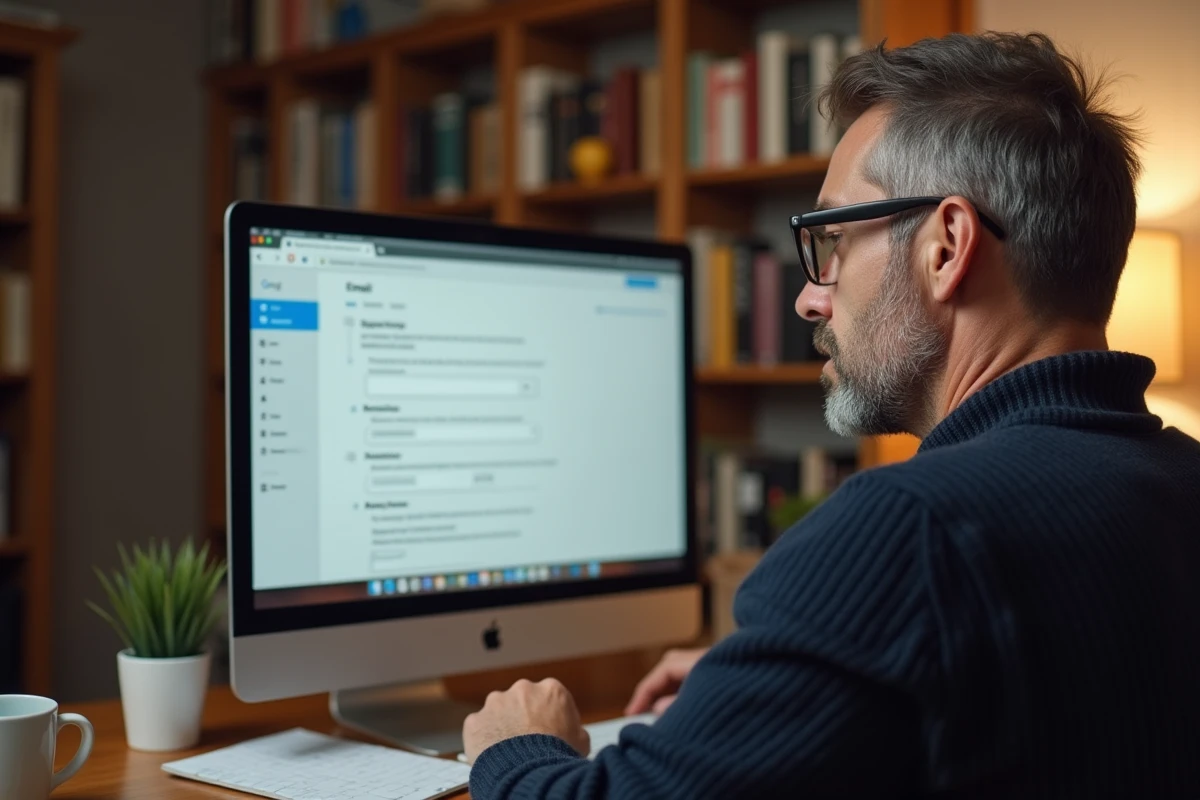
Paramètres IMAP et SMTP du webmail ac-versailles pour Outlook
Outlook en version classique (l’application livrée avec Microsoft Office) reste le client le plus fiable pour cette configuration. On recommande le protocole IMAP plutôt que POP : les messages restent stockés sur le serveur académique et se synchronisent sur tous les appareils.
Voici les réglages à renseigner dans Outlook classique (Fichier > Ajouter un compte) :
- Serveur IMAP de réception : renseigner le serveur indiqué par l’académie de Versailles, avec le port dédié au chiffrement TLS. Le protocole de sécurité doit être réglé sur SSL/TLS, pas sur « Aucun » ni sur STARTTLS
- Serveur SMTP d’envoi : utiliser le serveur SMTP académique avec le port TLS correspondant. L’authentification SMTP doit reprendre les mêmes identifiants que le serveur entrant
- Identifiant de connexion : l’adresse mail académique complète en @ac-versailles.fr, pas uniquement le prénom.nom
- Méthode d’authentification : sélectionner OAuth2 si Outlook le propose, ou laisser la détection automatique faire son travail lors de l’ajout du compte
Sur le « Nouvel Outlook » (la version gratuite préinstallée sur Windows 11), l’ajout d’un compte Microsoft 365 Education se fait directement en saisissant l’adresse académique. Le nouvel Outlook détecte automatiquement les serveurs Microsoft 365, ce qui simplifie la configuration. En revanche, les retours varient sur la fiabilité de la synchronisation des dossiers personnalisés avec cette version.
Erreurs fréquentes à la connexion Outlook
Si Outlook affiche une erreur de certificat ou refuse la connexion, on vérifie trois points. Le mot de passe académique a peut-être expiré : il faut le renouveler depuis le portail webmail ac-versailles ou le portail éducation avant de retenter. Le pare-feu ou l’antivirus bloque parfois les ports utilisés par IMAP et SMTP. Enfin, un ancien profil Outlook configuré en POP peut entrer en conflit avec le nouveau compte IMAP.
Supprimer l’ancien profil depuis le Panneau de configuration (Mail > Profils) puis recréer le compte à zéro résout la majorité des blocages.
Adresse mail ac-versailles dans Gmail : limites et alternatives
Gmail sur navigateur permet normalement de récupérer les messages d’un autre compte via POP. Cette fonction se trouve dans Paramètres > Comptes et importation > Consulter d’autres comptes de messagerie. Le problème : Gmail utilise une connexion POP avec mot de passe simple, incompatible avec OAuth2.
Concrètement, quand on tente d’ajouter l’adresse ac-versailles.fr dans Gmail via cette méthode, le serveur académique refuse l’authentification. Gmail ne propose pas de connexion OAuth2 pour les comptes externes, uniquement pour les comptes Google.
Deux solutions de contournement pour lire ses mails académiques via Gmail
La première option est d’utiliser l’application Gmail sur smartphone (Android ou iOS) en ajoutant le compte académique comme compte séparé. L’application mobile Gmail gère l’ajout de comptes Microsoft 365 via OAuth2 : on choisit « Ajouter un compte » > « Exchange et Microsoft 365 », puis on saisit l’adresse ac-versailles.fr. La fenêtre d’authentification académique s’ouvre, et le compte se synchronise ensuite en IMAP.
La seconde option consiste à accéder directement au webmail académique Versailles depuis le navigateur, sans client tiers. L’URL du portail de connexion permet d’accéder à la messagerie depuis n’importe quel appareil, y compris sur un poste où Gmail est ouvert dans un autre onglet. Ce n’est pas de la centralisation, mais c’est fonctionnel.
Fin des redirections ac-versailles.fr : ce qui change en pratique
Depuis juillet 2025, les adresses académiques en ac-versailles.fr ne peuvent plus être redirigées automatiquement vers une adresse personnelle (Gmail, Outlook.com, Yahoo). Cette mesure de cybersécurité supprime la solution de facilité qu’utilisaient de nombreux enseignants pour tout centraliser dans une seule boîte.
La conséquence directe : consulter sa messagerie académique exige désormais un accès direct, soit via le webmail, soit via un client de messagerie correctement configuré avec OAuth2. Il n’existe plus de raccourci.
Pour les personnes qui recevaient leurs mails académiques par redirection vers Gmail, la transition suppose de configurer un accès parallèle. L’application Gmail mobile avec un compte Exchange reste la méthode la plus simple. Sur ordinateur, Outlook classique avec un profil dédié fonctionne sans difficulté particulière. Les deux approches permettent de recevoir les notifications en temps réel sans dépendre d’une redirection.
Le point à ne pas négliger : penser à vérifier régulièrement la taille de sa boîte académique. Sans redirection, les messages s’accumulent sur le serveur. Une demande d’augmentation de capacité peut être faite auprès du service informatique de l’académie si la boîte arrive à saturation.