

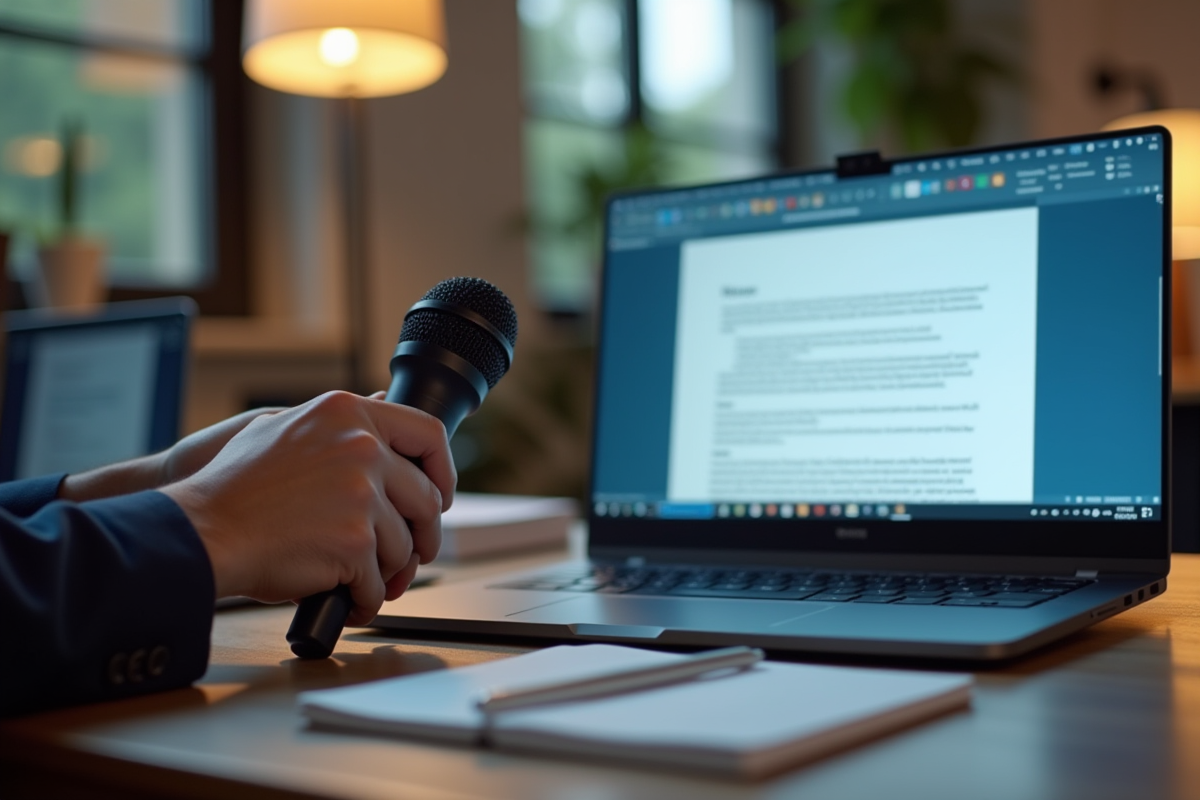
Vous êtes souvent en déplacement ou simplement fatigué de taper sur votre clavier ? La fonctionnalité de dictée sur Word peut être votre alliée. Pratique et rapide, elle permet de gagner en efficacité en transformant votre voix en texte. Pour activer cette option, il suffit de cliquer sur l’icône de microphone dans la barre d’outils. Parlez clairement et distinctement pour que le logiciel puisse transcrire vos paroles avec précision. Quelques ajustements peuvent être nécessaires, mais globalement, cette méthode simplifie grandement la rédaction de documents.
Qu’est-ce que la dictée dans Microsoft Word?
Microsoft Word n’a jamais vraiment quitté le devant de la scène, mais avec la dictée vocale, il ajoute une corde majeure à son arc. Convertir vos paroles en texte, sans effort, directement dans votre document, devient la nouvelle manière de rédiger pour beaucoup. Pour celles et ceux qui jonglent quotidiennement avec Word, cette option apporte un réel souffle de simplicité et d’efficacité. La collaboration n’a jamais été aussi spontanée, la rédaction aussi fluide.
Les avantages de la dictée vocale
Utiliser la dictée vocale dans Word présente plusieurs bénéfices concrets, qui méritent d’être mis en avant :
- Gagner du temps : dicter une page prend souvent moins de temps que l’écrire à la main.
- Réduire les efforts physiques : fini les doigts engourdis ou les poignets fatigués après une longue session de frappe.
- Améliorer la concentration : en laissant vos idées s’exprimer à haute voix, vous restez focalisé sur le fond plutôt que sur la forme.
Pour celles et ceux qui souhaitent passer à la vitesse supérieure, tout se joue dans la barre d’outils de Word. Il suffit de détecter le fameux micro et de se lancer, sans détour. Cette fonctionnalité prend alors le relais et s’occupe de transformer vos phrases en texte, en temps réel.
Compatibilité et configuration
La dictée vocale s’invite aussi bien dans Microsoft Office 2021 que dans Office 365. Utilisateurs de Windows, la configuration de la reconnaissance vocale fait partie du parcours, mais le jeu en vaut la chandelle : la connexion Internet garantit une performance stable, et l’expérience s’en trouve nettement améliorée.
Un détail qui change tout : le choix du micro. Les modèles intégrés aux ordinateurs portables peuvent suffire pour un usage occasionnel, mais pour une transcription fidèle, surtout avec des termes spécialisés, un micro externe fait vraiment la différence.
En adoptant la dictée sur Word, on redécouvre la liberté d’écrire rapidement, sans sacrifier le confort ni la précision.
Comment activer la fonction de dictée dans Word
Passer à la dictée vocale demande quelques vérifications côté logiciel. Assurez-vous de disposer de la bonne version de Word (Microsoft Office 2021 ou Office 365). Dans le cas contraire, une mise à jour s’impose pour profiter de cette fonctionnalité.
Activation de la reconnaissance vocale
Avant de pouvoir utiliser la dictée, votre système doit être prêt. Sur Windows, voici les différentes étapes à suivre :
- Entrez dans les Paramètres du système, puis sélectionnez Heure et langue.
- Ouvrez la section Voix et activez la reconnaissance vocale en ligne.
Utilisation de la dictée dans Word
Après avoir configuré la reconnaissance vocale, lancez Microsoft Word. Dans la barre d’outils, localisez l’icône du micro, généralement dans l’onglet Accueil. Un simple clic suffit pour démarrer la dictée. Parlez distinctement, Word retranscrit vos propos au fil de l’eau.
Optimiser la qualité de la dictée
Le choix du matériel n’est pas anodin. Pour un rendu impeccable, privilégiez un micro externe. Quelques conseils pour tirer le meilleur parti de la dictée :
- Optez pour un micro dédié plutôt que celui intégré à votre machine.
- Installez-vous dans un endroit calme pour limiter tout bruit parasite.
En suivant ces recommandations, la dictée vocale devient un outil fiable, qui fluidifie véritablement la rédaction de vos textes sous Word.
Conseils pour une dictée efficace
Choisir le bon équipement
Pour garantir des résultats constants, miser sur un microphone de haute qualité fait la différence. Les micros externes surpassent généralement ceux intégrés, surtout si vous dictez régulièrement. Le calme de la pièce joue aussi : un environnement silencieux améliore nettement la reconnaissance.
Adopter une élocution claire
Articuler chaque mot, sans précipitation, facilite le travail de l’algorithme. Un débit régulier, une diction nette, et la transcription gagne en fidélité. L’expérience montre que Word s’en sort mieux lorsque l’on prend le temps de formuler ses phrases.
Utiliser des commandes vocales
Word ne se contente pas de transcrire : il comprend aussi certaines instructions pour structurer votre texte. On peut, par exemple, utiliser ces commandes vocales pour aller plus loin :
- Dites “nouveau paragraphe” pour passer à la ligne suivante.
- Prononcez “virgule”, “point” ou “point d’interrogation” pour insérer la ponctuation adéquate.
- Utilisez “supprimer” pour effacer le dernier mot prononcé.
Corriger et relire
Même la meilleure technologie a ses limites. Une fois votre texte dicté, une relecture attentive s’impose. Les outils de correction intégrés dans Word permettent d’affiner le rendu, de traquer les coquilles et d’ajuster la mise en page. Cette étape assure un résultat professionnel.
En appliquant ces conseils, chaque session de dictée devient plus fluide et vos documents gagnent en qualité.
Modifier et enregistrer votre document dicté
Édition du texte dicté
Après avoir dicté votre texte, il est temps de l’ajuster. Les fonctions de mise en forme de Word vous aident à structurer vos idées : ajoutez des titres, créez des listes à puces ou insérez des tableaux, selon vos besoins. Si la dictée pose les bases, le peaufinage manuel garantit un document cohérent, prêt à être partagé.
Utilisation d’outils externes
Pour celles et ceux qui recherchent une précision maximale, des solutions tierces comme Transkriptor existent. Leur capacité à transcrire des passages techniques ou spécialisés peut compléter avantageusement la dictée native de Word. Utiliser ces outils en parallèle permet d’atteindre une fidélité encore supérieure, notamment dans les contextes exigeants.
Enregistrement et sauvegarde
Une bonne habitude : enregistrer régulièrement son travail. Word propose la sauvegarde automatique pour prévenir tout incident. Le stockage sur le cloud, via OneDrive par exemple, garantit un accès continu à vos fichiers, quel que soit l’appareil utilisé.
Collaborer en temps réel
La dimension collaborative de Word, surtout avec Office 365, prend tout son sens avec la dictée. Partagez votre document, travaillez à plusieurs, apportez des retours en direct : la productivité collective s’en trouve décuplée, sans perte de temps ni va-et-vient incessants.
En mêlant dictée vocale, édition fine et collaboration, Word se transforme en véritable studio d’écriture moderne. À chacun d’inventer sa méthode, mais une chose est sûre : la voix, désormais, s’impose comme un outil clé pour façonner ses textes au quotidien.