
Quand mafreebox.freebox.fr refuse de charger, le réflexe classique est de redémarrer la box. Ce n’est pas toujours le problème. Plusieurs couches réseau peuvent bloquer l’accès à Freebox OS sans qu’aucun voyant ne signale d’anomalie. Nous détaillons ici les causes réelles, des plus sournoises aux plus évidentes, et les correctifs précis à appliquer.
DNS privé et DNS over HTTPS : la cause invisible sur mobile et desktop
La résolution du nom mafreebox.freebox.fr repose sur le serveur DNS de la Freebox elle-même. Toute configuration qui court-circuite ce DNS local empêche la résolution de l’adresse.
Sur Android, le paramètre « DNS privé » (accessible dans Paramètres > Réseau > DNS privé) envoie les requêtes DNS vers un résolveur tiers chiffré, typiquement dns.google ou one.one.one.one. Ce résolveur externe ne connaît pas mafreebox.freebox.fr, qui n’est pas une adresse publique. La requête échoue silencieusement, le navigateur affiche « site inaccessible ».
Le même mécanisme existe côté navigateur desktop. Firefox, Chrome et Edge proposent le DNS over HTTPS (DoH). Quand cette option est activée, le navigateur ignore le DNS fourni par le DHCP de la Freebox et interroge un résolveur distant. Le résultat est identique : pas de résolution, pas d’accès à Freebox OS.
Correctifs DNS à appliquer
- Sur Android : basculer le DNS privé sur « Désactivé » ou « Automatique » le temps de l’accès à l’interface.
- Sur Firefox : dans about:config, passer network.trr.mode à 0 (désactivé) ou 5 (désactivé explicitement).
- Sur Chrome/Edge : dans les paramètres de sécurité, désactiver « Utiliser un DNS sécurisé » ou sélectionner « Avec votre fournisseur de services actuel ».
- Alternative directe : taper l’adresse IP locale de la box dans la barre du navigateur, soit 192.168.1.254 (configuration par défaut sur la majorité des Freebox), soit 192.168.0.254 selon le modèle.
Le test par IP locale est le premier diagnostic fiable. Si l’interface répond via l’IP mais pas via le nom de domaine, le problème est exclusivement DNS.
VPN actif et routage du trafic local vers Freebox OS
Un VPN crée un tunnel qui redirige le trafic réseau vers un serveur distant. La plupart des clients VPN, par défaut, routent aussi le trafic local dans ce tunnel. La Freebox devient alors injoignable, car les paquets à destination de 192.168.1.254 partent vers le serveur VPN au lieu de rester sur le réseau local.
Certains clients VPN proposent une option de « split tunneling » ou « partage du réseau local ». Activer cette option exclut le sous-réseau local du tunnel et rétablit l’accès à Freebox OS. Nous observons que cette option est rarement activée par défaut.
Procédure rapide
Désactiver temporairement le VPN reste la solution la plus fiable pour accéder à l’interface. Si le VPN doit rester actif, vérifier que le client permet d’exclure le réseau 192.168.1.0/24 du tunnel. Sur les Freebox compatibles avec le client VPN intégré (via Freebox OS lui-même), le problème ne se pose pas puisque le VPN est géré directement par la box.
Mode bridge activé : une impasse connue sur Freebox OS
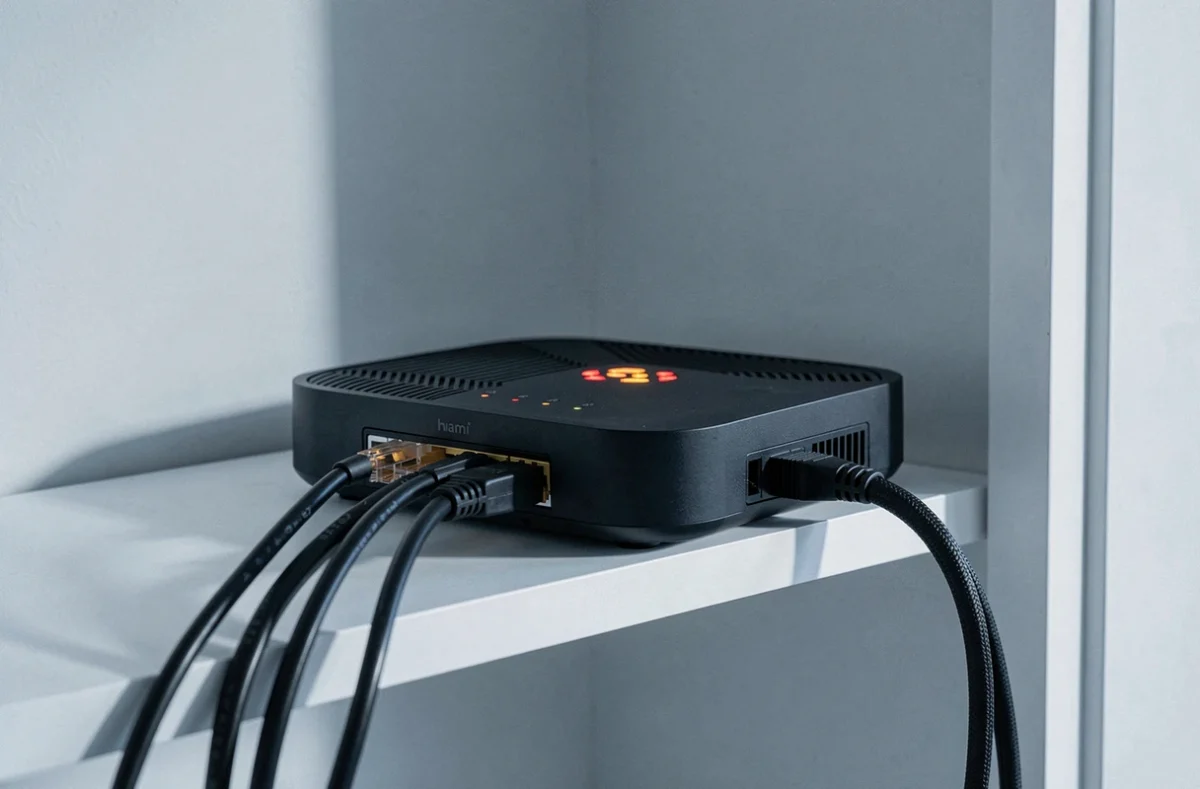
Le mode bridge désactive les fonctions routeur de la Freebox. Elle ne gère plus le DHCP, ne distribue plus d’adresses IP locales, et l’interface Freebox OS devient inaccessible par les voies normales. Ce comportement est documenté, y compris sur le bugtracker officiel de Free, où un ticket ouvert en août 2024 confirme que la réactivation de l’interface après passage en bridge peut échouer.
Si vous avez activé le mode bridge pour placer un routeur tiers derrière la Freebox, l’accès à Freebox OS nécessite de revenir temporairement en mode routeur. La manipulation passe par l’espace client Free (mafreebox n’étant plus disponible localement) ou par un reset de la box vers la configuration usine.
C’est un piège fréquent pour les utilisateurs qui installent un routeur Asus ou TP-Link derrière leur Freebox : une fois le bridge activé, toute modification de la Freebox exige de défaire puis refaire la configuration.
Accès distant à Freebox OS : ne pas confondre les URL
L’adresse mafreebox.freebox.fr ne fonctionne que depuis le réseau local. Pour piloter la Freebox à distance, une URL distincte est générée automatiquement par le système. Cette URL prend la forme d’un sous-domaine aléatoire sur freeboxos.fr et n’est disponible qu’après activation de l’accès distant dans les paramètres de Freebox OS.
La procédure d’activation nécessite de définir un mot de passe d’accès distant depuis l’interface locale, puis de valider physiquement sur l’écran LCD de la Freebox (ou via le bouton de façade selon le modèle). Sans cette validation physique, l’accès distant reste bloqué.
Points de vérification pour l’accès hors domicile
- Confirmer que l’option « Permettre les nouvelles demandes d’autorisation » est activée dans Freebox OS > Paramètres > Gestion des accès.
- Vérifier que le mot de passe d’administration a bien été défini (un mot de passe vide bloque l’authentification distante).
- S’assurer que le pare-feu de la Freebox n’a pas été durci manuellement au point de bloquer les connexions HTTPS entrantes sur le port de Freebox OS.
Problème réseau local ou Freebox en panne : les derniers recours
Si ni l’IP locale ni le nom de domaine ne répondent, et qu’aucun VPN ni DNS tiers n’est en cause, le problème se situe au niveau de la box elle-même ou du câble Ethernet reliant l’appareil à la Freebox.
Un redémarrage électrique (débrancher, attendre une trentaine de secondes, rebrancher) résout la majorité des blocages liés à un plantage du serveur web embarqué. Si l’interface reste muette après redémarrage, un reset usine via le bouton physique de la Freebox peut s’imposer. Attention : cette opération réinitialise l’ensemble des paramètres réseau, wifi et stockage.
Sur les modèles Freebox Pop et Freebox Ultra, le serveur de la box peut aussi ne pas démarrer correctement après une mise à jour firmware. Nous recommandons de vérifier la version du firmware dans l’espace client Free (rubrique « Ma Freebox ») et de comparer avec les notes de version publiées par Free pour identifier un éventuel bug connu.
Le diagnostic se résume à trois étapes : tester l’IP locale pour isoler un problème DNS, désactiver VPN et DNS tiers, puis vérifier l’état physique de la box. Si ces trois points sont validés et que l’interface reste inaccessible, le support Free reste le dernier recours, en précisant le modèle exact de Freebox et la version firmware affichée dans l’espace client.