


Vous copiez un code reçu par SMS, une adresse trouvée dans un mail, un lien vers un document partagé. Trois minutes plus tard, vous avez besoin du premier élément, mais le dernier copier-coller l’a remplacé. Sur Android, l’historique du presse papier existe, mais il faut savoir où le chercher et comment l’organiser pour ne plus perdre ces fragments au fil de la journée.
Pourquoi l’épinglage dans le presse papier Android change tout
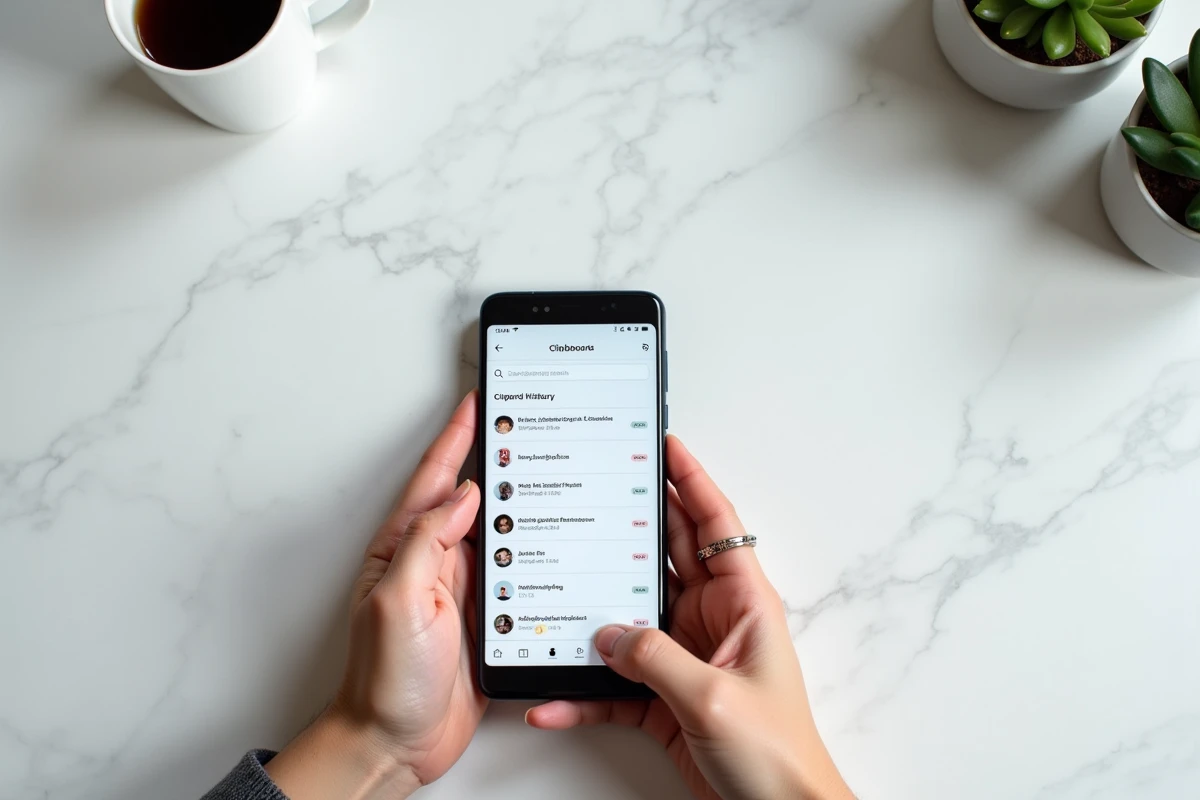
Par défaut, les éléments copiés sur Android disparaissent au bout d’une heure environ. Le presse papier ne conserve qu’un seul élément actif, le dernier en date, sauf si votre clavier virtuel propose un historique étendu.
C’est là que la fonction d’épinglage prend son utilité. Épingler un élément copié revient au protéger contre l’effacement automatique. Un IBAN que vous collez régulièrement, une adresse postale, un numéro de réservation : un élément épinglé reste accessible sans limite de temps, même après le redémarrage du téléphone.
La nuance à comprendre : épingler ne classe pas. Les éléments épinglés s’empilent dans l’ordre où vous les avez figés. Si vous en accumulez une dizaine, retrouver le bon demande de faire défiler la liste. Pour un vrai classement, il faut soit adopter une discipline de nommage mental, soit passer par une application tierce.
Activer l’historique du presse papier sur Gboard
Gboard, le clavier de Google installé sur la majorité des téléphones Android, propose un historique multi-éléments. Cette fonction est désactivée par défaut sur la plupart des appareils, ce qui explique pourquoi beaucoup d’utilisateurs ne voient jamais apparaitre l’option d’épinglage.
Voici comment l’activer et l’utiliser :
- Ouvrez n’importe quelle application avec un champ de texte (messagerie, notes, navigateur) pour faire apparaitre Gboard.
- Appuyez sur l’icône en forme de bloc-notes ou de presse papier dans la barre d’outils du clavier. Si elle n’apparait pas, touchez les trois points (menu) puis sélectionnez « Presse-papiers ».
- Un bandeau vous propose d’activer l’historique. Validez. Gboard conserve alors vos derniers éléments copiés pendant environ une heure.
- Pour épingler un élément, maintenez votre doigt dessus puis appuyez sur l’icône d’épingle. Il restera disponible tant que vous ne le supprimez pas manuellement.
Une fois l’historique actif, chaque copier-coller alimente une file visible en haut du clavier. Les éléments épinglés apparaissent en premier, suivis des copies récentes. Vous pouvez coller n’importe lequel d’un simple appui.

Clavier Samsung et panneaux Edge : une méthode sans champ de saisie
Sur les smartphones Galaxy récents, le presse papier Samsung ne se limite pas au clavier. Le panneau Edge permet de consulter l’historique sans ouvrir un champ texte, ce qui change complètement la manière d’accéder aux éléments copiés.
Vous avez déjà remarqué cette petite languette translucide sur le bord droit de votre écran ? En la faisant glisser, vous ouvrez les panneaux Edge. L’un d’eux peut afficher le presse papier. Si ce panneau n’est pas visible, activez-le dans Paramètres, puis Écran, puis Panneaux Edge, et cochez « Presse-papiers ».
Cette approche offre un avantage concret : vous pouvez parcourir vos éléments copiés tout en consultant une page web ou une conversation, sans avoir besoin de toucher une zone de saisie. L’épinglage fonctionne de la même façon, par appui long sur l’élément concerné.
Le clavier Samsung propose aussi son propre historique. Ouvrez le clavier, appuyez sur les trois points dans la barre d’outils, puis sur « Presse-papiers ». Les éléments y sont listés du plus récent au plus ancien, avec la possibilité d’épingler ou de supprimer individuellement.
Classer ses copies avec SwiftKey ou une application dédiée
Ni Gboard ni le clavier Samsung ne proposent de dossiers ou de catégories pour organiser les éléments copiés. Si vous avez besoin de ranger vos copies par thème (travail, personnel, codes), deux pistes existent.
SwiftKey, le clavier de Microsoft, gère un historique du presse papier similaire à Gboard. L’épinglage y est disponible, mais le classement reste chronologique. Son intérêt réside surtout dans la synchronisation possible avec un compte Microsoft, ce qui permet de retrouver un texte copié sur un autre appareil.
Pour aller plus loin dans l’organisation, des applications comme Clipper ou Clipboard Manager ajoutent des fonctions absentes des claviers natifs :
- Création de catégories personnalisées (adresses, identifiants, extraits de texte).
- Recherche par mot-clé dans tout l’historique, y compris les éléments anciens.
- Conservation sans limite de durée de tous les éléments copiés, pas seulement ceux épinglés.
Le compromis est clair : ces applications accèdent en permanence au contenu du presse papier. Toute donnée copiée transite par l’application, y compris les mots de passe et les codes temporaires. Vérifiez les permissions demandées et privilégiez les outils qui stockent les données localement.
Protéger ses données sensibles dans le presse papier Android
Copier un mot de passe ou un code d’authentification est un geste banal. Le problème : ce texte reste dans l’historique du presse papier, accessible à toute application disposant de la permission de lecture du clavier.
Quelques réflexes simples limitent les risques. Supprimez manuellement les éléments sensibles juste après usage : dans Gboard ou le clavier Samsung, un appui long sur l’élément puis « Supprimer » suffit. Ne jamais épingler un mot de passe ni un code bancaire, même temporairement.
Sur les versions récentes d’Android, le système affiche une notification discrète quand une application accède au presse papier en arrière-plan. Si vous voyez ce type d’alerte pour une application qui n’a aucune raison de lire vos copies, c’est un signal à prendre au sérieux.
Les gestionnaires de mots de passe comme Bitwarden ou KeePass contournent le presse papier en effaçant automatiquement le contenu copié après quelques secondes. Si vous manipulez régulièrement des identifiants, ce type d’outil réduit considérablement l’exposition de vos données dans l’historique du presse papier Android.