

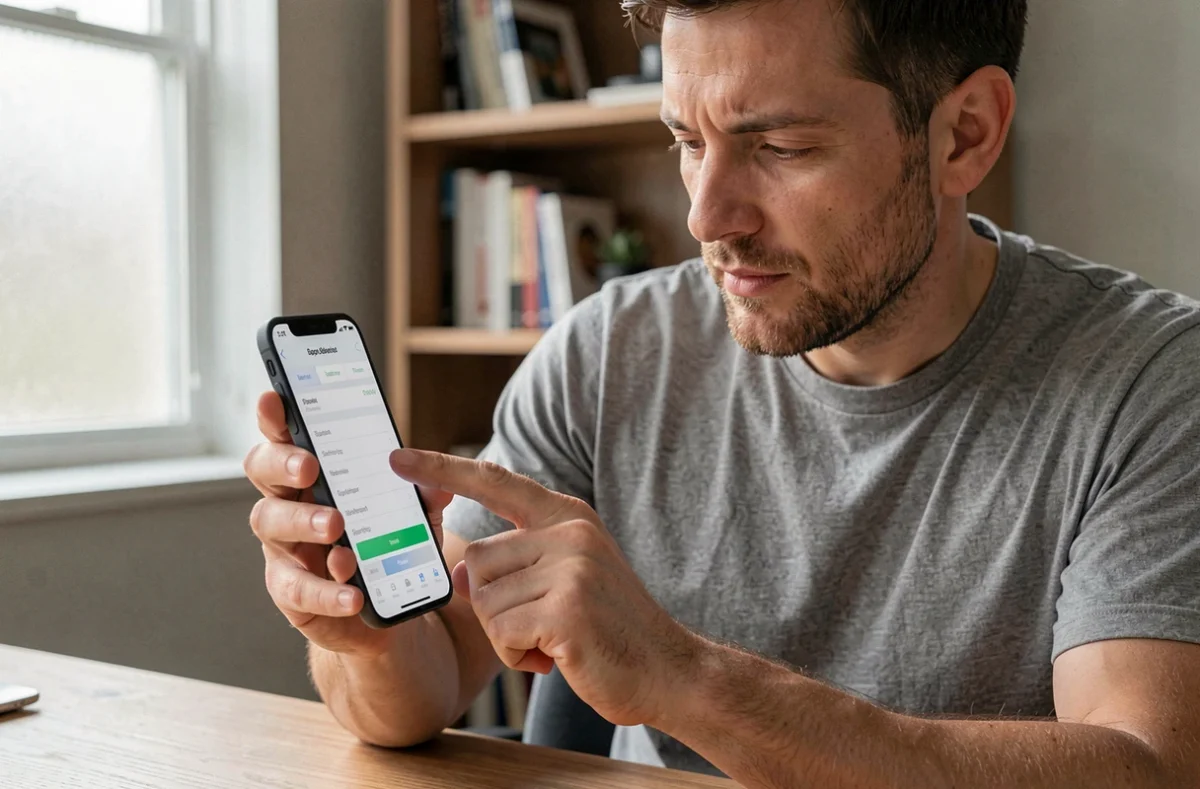
L’application mots de passe iPhone repose par défaut sur Face ID pour s’ouvrir, mais ce n’est pas la seule voie d’authentification disponible. Sur iOS 18, l’app Mots de passe dédiée, comme l’accès via les Réglages sur les versions antérieures, accepte plusieurs méthodes alternatives. La question est de savoir lesquelles fonctionnent, dans quelles conditions, et quand une restriction de sécurité peut bloquer même le code de l’appareil.
Face ID absent : les méthodes d’authentification disponibles sur iPhone
Quand Face ID échoue ou n’est pas disponible, iOS propose deux alternatives pour accéder aux mots de passe enregistrés : Touch ID (sur les modèles compatibles) et la saisie manuelle du code de l’appareil. Ces deux méthodes donnent accès aux mêmes données que Face ID dans la grande majorité des situations.
Sur les iPhone équipés d’un bouton Home (iPhone SE 2e et 3e génération), Touch ID remplace naturellement Face ID. Sur les modèles récents sans capteur d’empreinte intégré, seul le code de l’écran fait office de solution de repli.
| Méthode | Modèles compatibles | Accès aux mots de passe |
|---|---|---|
| Face ID | iPhone X et versions ultérieures (sauf SE) | Oui, par défaut |
| Touch ID | iPhone SE 2e gen, SE 3e gen | Oui |
| Code de l’appareil | Tous les modèles iOS | Oui, sauf si Protection en cas de vol active |
La saisie du code se déclenche automatiquement après plusieurs échecs de Face ID, ou en tapant « Utiliser le code » sur l’écran de déverrouillage de l’app Mots de passe.
Protection en cas de vol : quand le code ne suffit plus
Une restriction moins connue peut bloquer l’accès aux mots de passe même avec le code correct. La fonctionnalité « Protection en cas de vol de l’appareil », disponible depuis iOS 17.3, modifie les règles d’authentification pour certaines opérations sensibles.
Lorsqu’elle est activée, l’accès aux mots de passe et clés d’accès enregistrés peut exiger Face ID ou Touch ID sans accepter le code comme alternative. Cette restriction s’applique notamment hors des lieux familiers (domicile, lieu de travail). Si l’option « Toujours » est sélectionnée dans les réglages, la biométrie devient obligatoire même à domicile, sans possibilité de contournement par le code.
Pour vérifier l’état de cette protection : Réglages > Face ID et code > Protection en cas de vol de l’appareil. Si la protection est désactivée, le code de l’iPhone suffit pour accéder aux mots de passe.

Accéder aux mots de passe via l’app dédiée iOS 18
Depuis iOS 18, Apple propose une application Mots de passe autonome, accessible depuis l’écran d’accueil. Elle regroupe tous les identifiants stockés dans le trousseau iCloud, les clés d’accès (passkeys) et les codes de validation.
Pour l’ouvrir sans Face ID, la procédure est directe :
- Ouvrez l’app Mots de passe depuis l’écran d’accueil ou via la recherche Spotlight.
- Sur l’écran de déverrouillage de l’app, appuyez sur « Entrer le code » si Face ID ne se lance pas automatiquement.
- Saisissez le code de l’iPhone. L’app s’ouvre et affiche toutes les catégories : sites web, apps, clés d’accès, réseaux Wi-Fi, codes de vérification.
Sur iOS 17 et versions antérieures, le chemin est différent : Réglages > Mots de passe. L’authentification suit la même logique (Face ID, Touch ID ou code), mais l’interface est intégrée aux Réglages plutôt qu’une app indépendante.
Trousseau iCloud et récupération depuis un autre appareil
Si l’iPhone est inaccessible ou si Face ID est définitivement hors service, le trousseau iCloud permet de retrouver ses mots de passe depuis un Mac ou un iPad connecté au même identifiant Apple.
Sur Mac, l’accès se fait via l’app Mots de passe (macOS Sequoia) ou via Réglages système > Mots de passe sur les versions précédentes. L’authentification s’appuie sur le mot de passe du Mac ou Touch ID, indépendamment de l’état du Face ID de l’iPhone.
Le trousseau iCloud est chiffré de bout en bout. La récupération sans aucun appareil de confiance disponible nécessite les identifiants du compte Apple, un code envoyé au numéro de téléphone associé et le code d’un appareil connu. Ce parcours de récupération est distinct de l’accès standard et peut prendre du temps.
Dépannage Face ID : causes fréquentes avant de chercher une alternative
Avant de basculer définitivement vers le code, quelques vérifications permettent de rétablir Face ID dans les cas courants. Face ID peut échouer pour des raisons temporaires et réversibles.
- Vérifiez que la caméra TrueDepth n’est pas obstruée (protection d’écran épaisse, doigt sur l’objectif, éclairage direct intense).
- Redémarrez l’iPhone : un redémarrage suffit souvent à restaurer la reconnaissance faciale après une mise en veille prolongée ou une mise à jour.
- Vérifiez dans Réglages > Face ID et code que l’option « iPhone » est bien cochée dans les usages autorisés. Face ID pour les mots de passe peut être désactivé indépendamment du déverrouillage de l’écran.
- En cas d’échec persistant, réinitialiser Face ID (Réglages > Face ID et code > Réinitialiser Face ID) et reconfigurer la reconnaissance faciale dans de bonnes conditions lumineuses résout la plupart des problèmes logiciels.
Si Face ID ne fonctionne plus après une chute ou un dommage physique, seul un service Apple agréé peut diagnostiquer et réparer le module TrueDepth. Dans ce cas, le code de l’appareil reste la seule solution locale pour accéder aux mots de passe, sous réserve que la Protection en cas de vol soit désactivée ou configurée en mode « Lieux familiers ».
L’accès aux mots de passe iPhone sans Face ID repose donc sur une hiérarchie claire : Touch ID pour les modèles compatibles, code de l’appareil pour tous les autres, et trousseau iCloud comme filet de sécurité multi-appareils. La seule configuration qui peut réellement bloquer l’accès est la Protection en cas de vol réglée sur « Toujours », qui impose la biométrie sans alternative.