

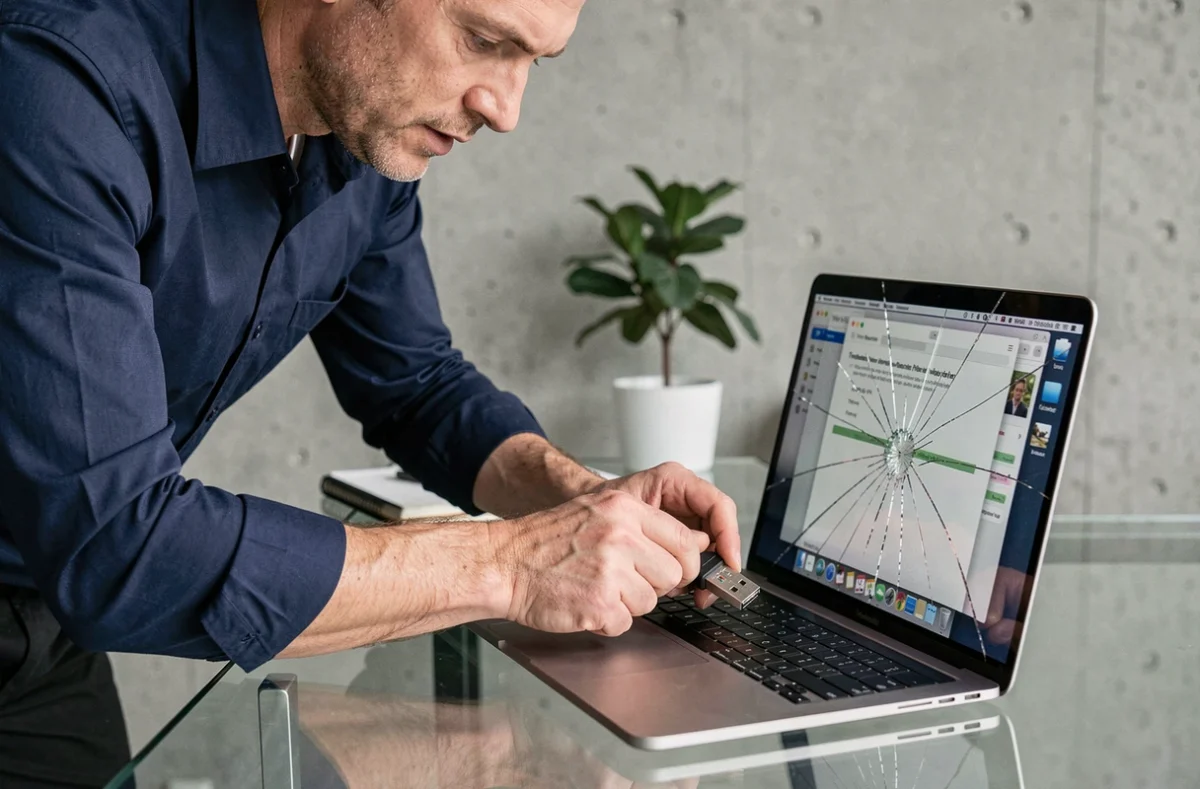
Un écran Mac cassé ne signifie pas que le stockage interne est touché. Le SSD est soudé à la carte mère sur les Mac Apple Silicon, mais il reste fonctionnel tant que la puce et la NAND ne sont pas endommagées. La priorité absolue avant toute intervention en atelier : extraire ou dupliquer vos données tant que la machine démarre.
Revive ou Restore dans Apple Configurator : le piège qui efface tout
Sur les Mac Apple Silicon, Apple Configurator propose deux procédures distinctes lorsqu’un Mac ne répond plus normalement : Revive et Restore. La confusion entre les deux est fréquente, y compris chez certains techniciens.
Revive réinstalle le firmware sans toucher au volume de données. Restore, en revanche, efface intégralement le SSD et réinstalle macOS depuis zéro. Si un réparateur lance un Restore au lieu d’un Revive pour diagnostiquer un problème lié à l’écran, vos fichiers disparaissent sans possibilité de retour.
Nous recommandons de poser explicitement la question à l’atelier avant de déposer votre Mac : quelle procédure sera tentée en premier ? Un prestataire sérieux commence toujours par un Revive. Si votre écran est cassé mais que le Mac démarre (vous entendez le son de démarrage, un écran externe affiche le bureau), il n’y a aucune raison de passer par Restore.
Sauvegarder un Mac avec écran cassé via un écran externe
La méthode la plus directe reste le branchement d’un moniteur externe. Sur un MacBook avec port USB-C ou Thunderbolt, un adaptateur USB-C vers HDMI ou DisplayPort suffit. Le bureau macOS s’affiche alors sur le moniteur, et vous retrouvez un accès complet au Finder.
Lancer Time Machine sur écran externe
Branchez un disque externe formaté en APFS ou Mac OS étendu (journalisé). Ouvrez les Préférences Système, sélectionnez Time Machine, puis choisissez le disque. La première sauvegarde prend un temps variable selon le volume de données, mais elle copie l’intégralité du système, des applications et des fichiers utilisateur.
Time Machine reste la solution la plus fiable pour une restauration complète après réparation. Elle conserve aussi les réglages système, les comptes utilisateurs et les permissions.
Copie manuelle des fichiers prioritaires
Si le temps presse ou si vous n’avez pas de disque assez volumineux pour Time Machine, une copie manuelle ciblée fonctionne. Connectez une clé USB ou un disque externe, puis glissez vos dossiers depuis le Finder.
- Le dossier Documents et le dossier Bureau contiennent généralement les fichiers de travail actifs
- Le dossier Bibliothèque/Keychains stocke vos trousseaux de mots de passe locaux (hors iCloud)
- Les bases de données locales de certaines applications (Mail, Notes hors iCloud, Photos si la photothèque n’est pas synchronisée) se trouvent dans ~/Bibliothèque
Target Disk Mode et Share Disk : transférer sans écran fonctionnel
Quand aucun écran externe ne permet d’afficher le bureau (carte graphique défaillante, dommage plus profond que la dalle), il existe une autre voie. Sur les Mac Intel, le Target Disk Mode transforme le Mac en disque externe. Éteignez le Mac, connectez-le à un autre Mac via un câble Thunderbolt, puis démarrez en maintenant la touche T enfoncée. Le SSD du Mac endommagé apparaît comme un volume sur le Mac hôte.
Sur les Mac Apple Silicon, Target Disk Mode n’existe plus. Apple l’a remplacé par Share Disk, accessible depuis le mode de récupération (recoveryOS). La procédure diffère : éteignez le Mac, maintenez le bouton d’alimentation enfoncé jusqu’à l’affichage des options de démarrage, puis sélectionnez « Options » pour entrer en mode récupération. Depuis le menu Utilitaires, choisissez « Partager le disque ».
Le Mac endommagé apparaît alors dans le Finder du second Mac connecté en USB-C. Vous pouvez copier vos fichiers directement. Cette méthode ne nécessite aucun affichage sur le Mac source, ce qui la rend adaptée aux écrans totalement détruits.

Mac obsolètes et écran cassé : quand la réparation n’existe plus
Apple a récemment basculé plusieurs MacBook Intel (modèles 2017-2018) dans la catégorie « produit obsolète ». Ces machines ne sont plus éligibles aux réparations officielles, sauf parfois un remplacement de batterie tant que les pièces existent. Un écran cassé sur un MacBook Pro 13 pouces de 2017 ne sera pas réparé en Apple Store ni en centre agréé.
Dans ce cas, la sauvegarde n’est pas une étape préparatoire à la réparation. Elle devient la seule action utile pour préserver vos données avant mise au rebut ou revente pour pièces. Le Target Disk Mode fonctionne encore sur ces machines Intel, ce qui permet d’extraire le contenu du SSD via un second Mac.
Sur les modèles 2013 à 2017, le SSD est parfois amovible (format propriétaire Apple). Un adaptateur SSD Apple vers M.2 permet de lire le disque directement depuis un autre ordinateur, sans démarrer le Mac d’origine. Cette option reste réservée aux utilisateurs à l’aise avec le démontage.
Vérifications avant dépôt en atelier
Avant de confier un Mac avec écran cassé à un réparateur, quelques points méritent une vérification systématique.
- Vérifiez que votre sauvegarde Time Machine ou votre copie manuelle est lisible depuis un autre Mac. Une sauvegarde non vérifiée n’en est pas une
- Désactivez « Localiser mon Mac » si vous le pouvez (via iCloud.com depuis un autre appareil), car le verrouillage d’activation complique certaines interventions en atelier
- Notez votre identifiant Apple et le mot de passe de session. Certains diagnostics nécessitent un déverrouillage que le technicien ne peut pas contourner sans votre autorisation
- Demandez un engagement écrit sur la non-suppression des données, ou à défaut, une confirmation que le Restore via Apple Configurator ne sera pas lancé sans votre accord
Un atelier qui refuse de préciser sa procédure de diagnostic avant intervention n’offre pas de garantie suffisante sur la préservation de vos fichiers. La sauvegarde préalable reste votre seule protection réelle, quel que soit le prestataire choisi.